
Reading time: 2 minutes

Você que ainda não sabe como criar um banco de dados, fique tranquilo que neste artigo você vai aprender de uma forma bem fácil.
Primeiramente, ao abrir o Microsoft Access, você terá 3 formas para aprender como criar um banco de dados.
1ª Forma de Criar um Banco de Dados no Access
a) Na barra vertical lateral da sua tela, na opção Página Inicial, escolher Banco de dados em branco;
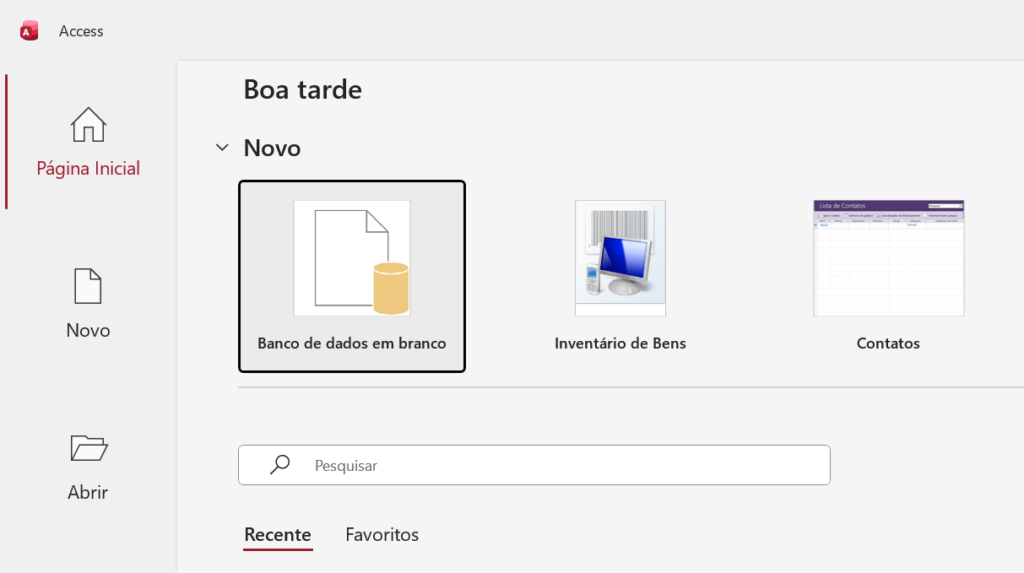
b) Após Clicar em Banco de dados em branco, crie o nome do banco e escolha o local onde será salvo este arquivo
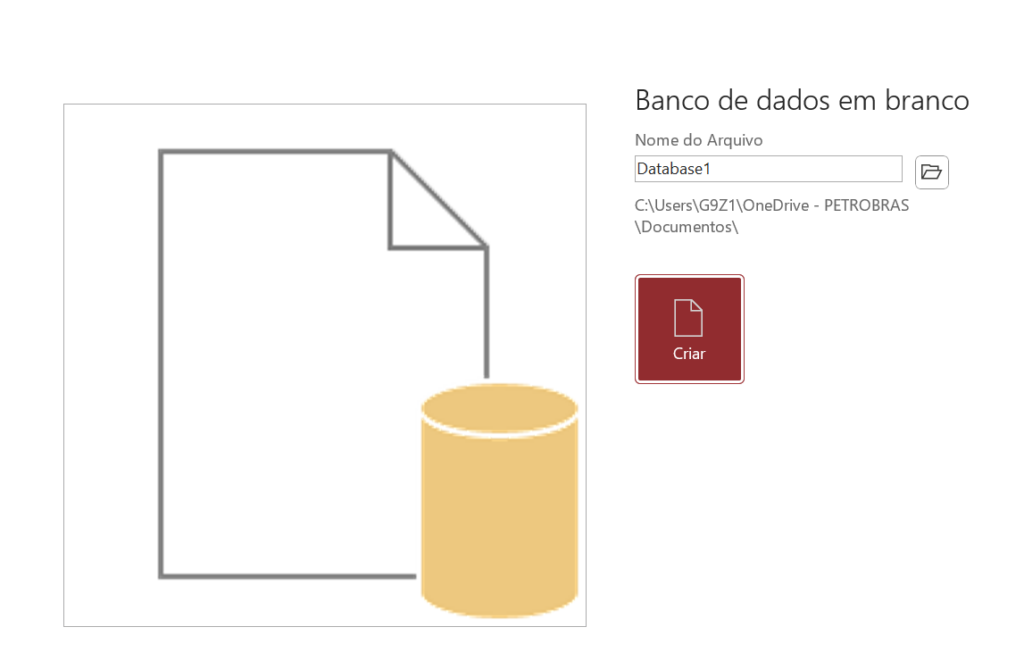
c) Após clicar no botão ‘Criar’, será aberto o Microsoft Access, com uma tabela aberta, pronta para ser editada, conforme imagem abaixo.
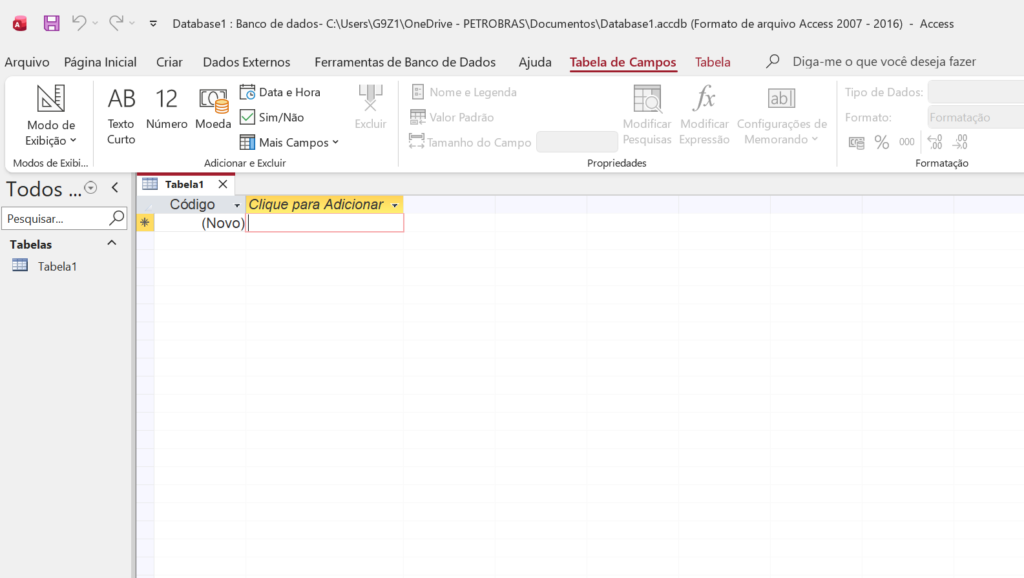
Obs: Neste caso, perceba que estou dando como nome do arquivo o próprio nome que o Microsoft Access me sugeriu que foi ‘Database1’. Bem como o local aonde o arquivo ficará salvo. Neste meu exemplo estou salvando no OneDrive.
2º Forma de Criar um Banco de Dados no Access
a) Na mesma barra lateral da figura 01, ao invés de escolher o botão ‘Página Inicial’, escolha o botão ‘Novo’
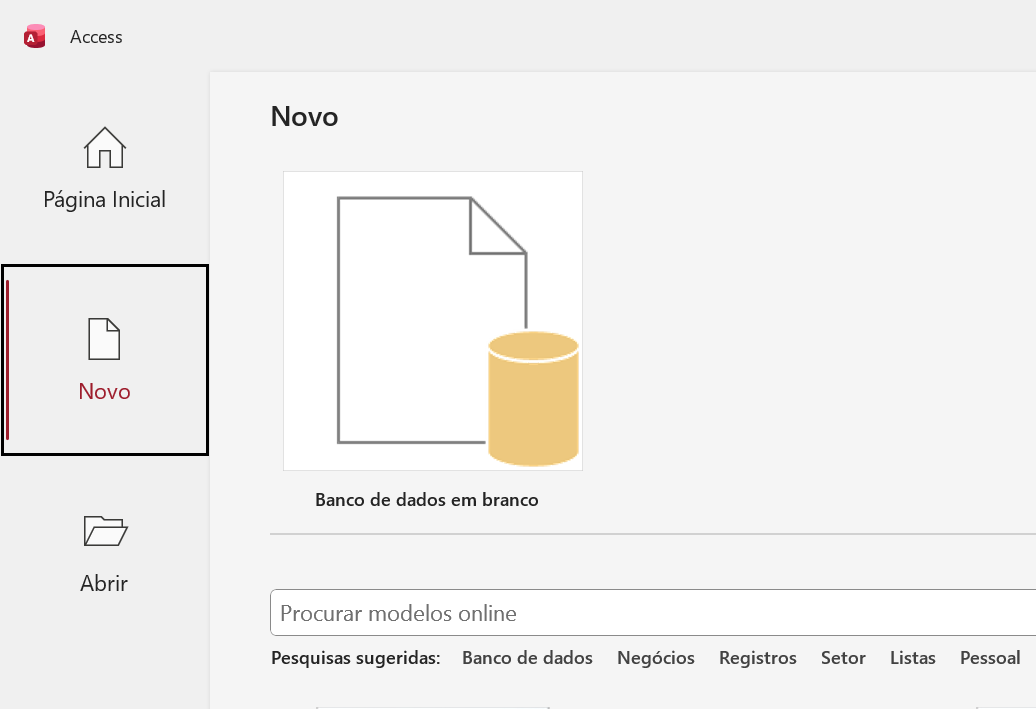
b) Depois é só seguir os mesmo passos sugeridos na 1ª Forma de Criar um Banco de Dados (Figura 02 e 03).
3º Forma de Criar um Banco de Dados no Access
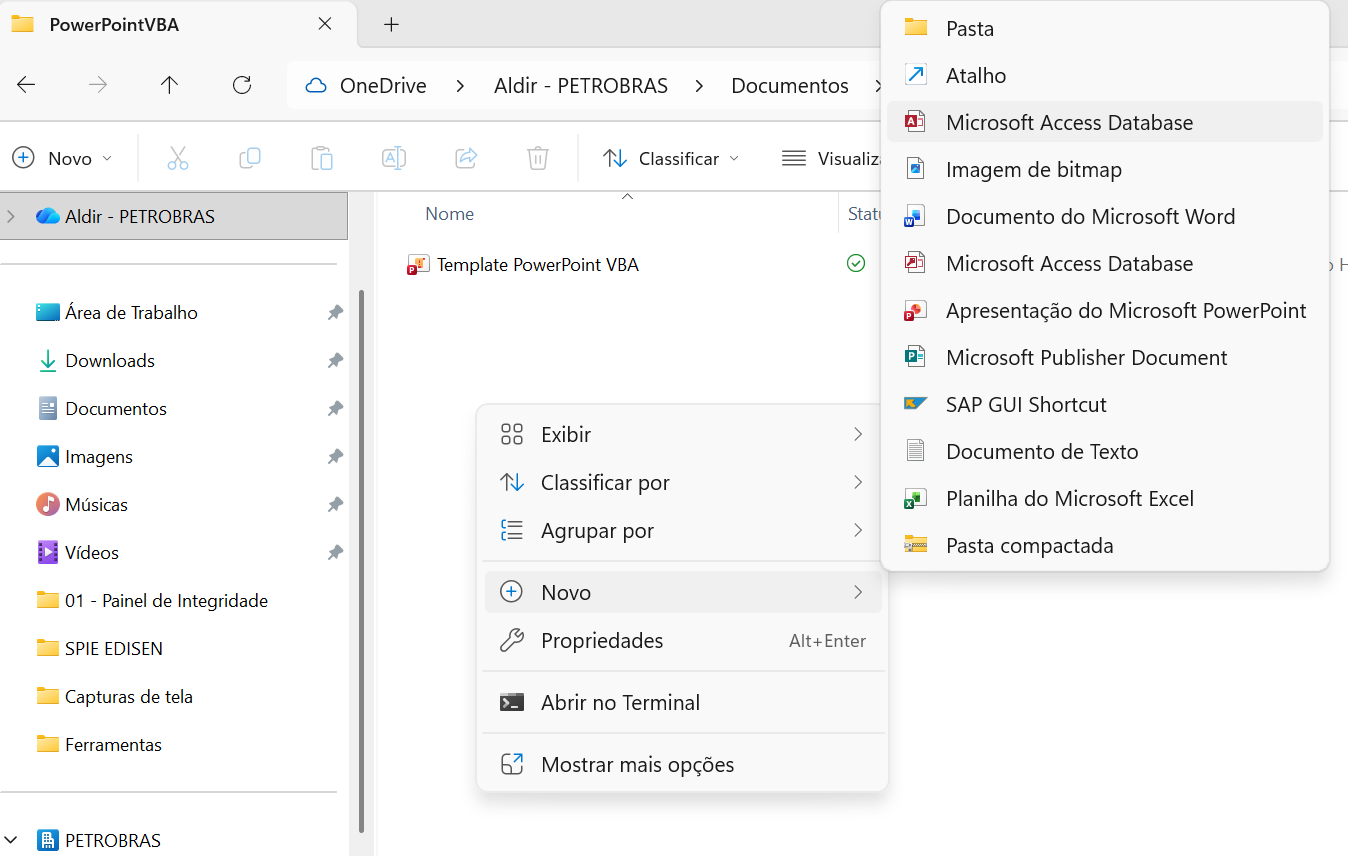
Vá no Microsoft Explorer e procure a pasta e o local que você deseja criar um banco de dados. Depois de identificar o local, clique com o botão direito do mouse e escolha a opção Novo > Microsoft Access Database.
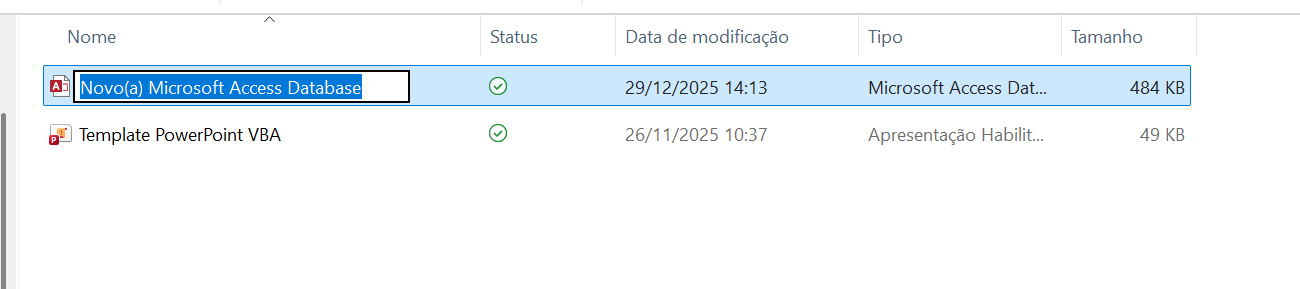
Em seguida irá aparecer o arquivo do banco de dados para você renomear, conforme imagem abaixo. Basta você dar o nome que quiser e ao dar 2 cliques, o Microsoft Access irá abrir já com uma tabela para ser editada.
Viu como é fácil criar um banco de dados no access, de maneira rápida e bem prática?
Não se esqueça de comentar o que achou, compartilhar esse artigo com quem gostaria de saber disso e continuar acompanhando nosso Blog!
Até o próximo tutorial!!