
Reading time: 1 minute

Ocultar campos em tabelas do Microsoft Access tem algumas finalidades práticas e importantes, especialmente quando se pensa em organização, segurança e usabilidade. Aqui estão as principais razões:
✅ Alguns campos são críticos — por exemplo: IDs automáticos (AutoNumeração), Chaves primárias, Campos usados apenas em relacionamentos. Ocultá‑los evita que usuários menos experientes tentem editar ou excluir dados que não deveriam ser manipulados diretamente.
✅Nem todos os campos de uma tabela são relevantes para quem está consultando ou editando registros. Assim, ocultar campos: deixa a tabela mais limpa, facilita a visualização, evita distrações, diminui o risco de erro humano.
✅ Muitas tabelas contêm campos usados apenas para fins internos, como: marcações de status, datas de auditoria, códigos de controle, campos de cálculo ou lookup usados em formulários. Esses campos não precisam aparecer ao usuário comum, mas continuam existindo para o sistema funcionar.
✅ No Access, a tabela não é o principal meio de interação — formulários e relatórios são. Ao ocultar campos, você organiza a tabela para que o foco esteja somente nos dados essenciais, deixando campos adicionais visíveis apenas onde fizer sentido.
Exemplo 1: Ocultando campo em Tabela do Access
Imagine uma tabela Pedidos com os campos Quantidade (Número) e PrecoUnitario (Moeda), conforme abaixo:
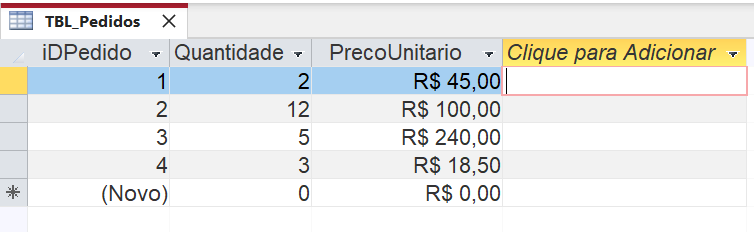
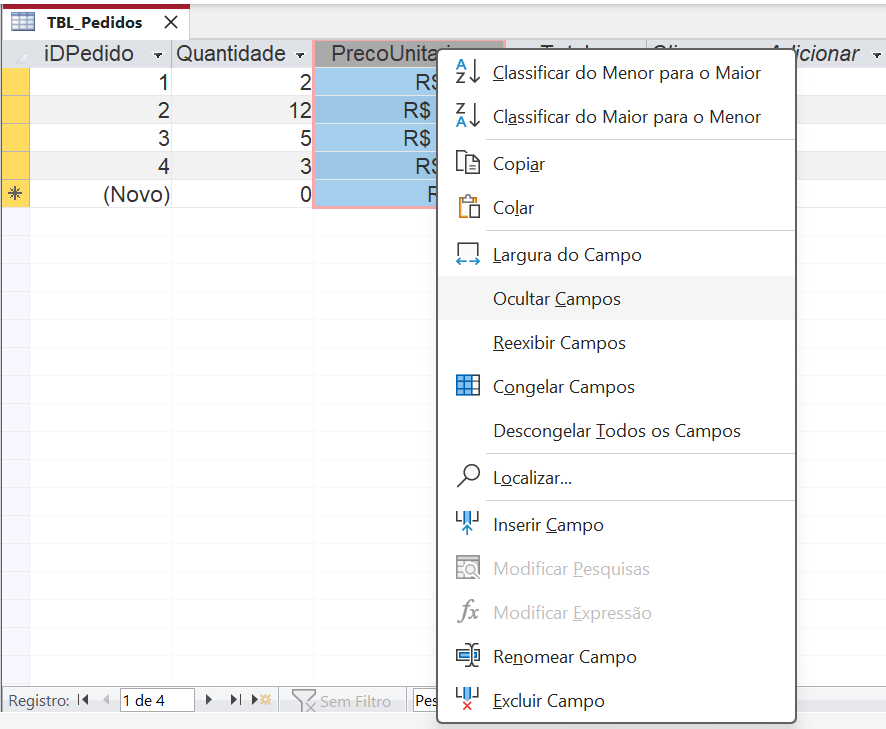
Você pode ocultar o Campo PrecoUnitario clicando com o botão direito após selecionar o campo e escolhendo a opção ‘Ocultar Campos’
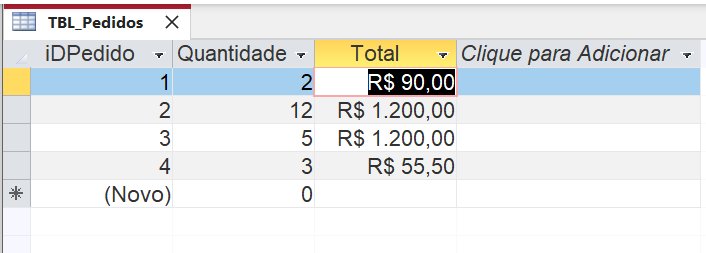
Assim, o campo ‘PrecoUnitario’ ficará oculto
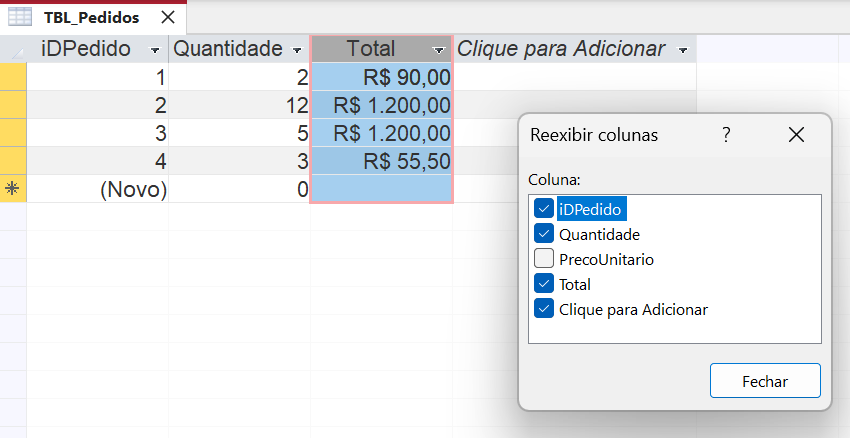
Para que possamos exibir novamente o campo que foi oculto, basta clicar novamente com o botão direito do mouse e escolher a opção ‘Reexibir Campos’.
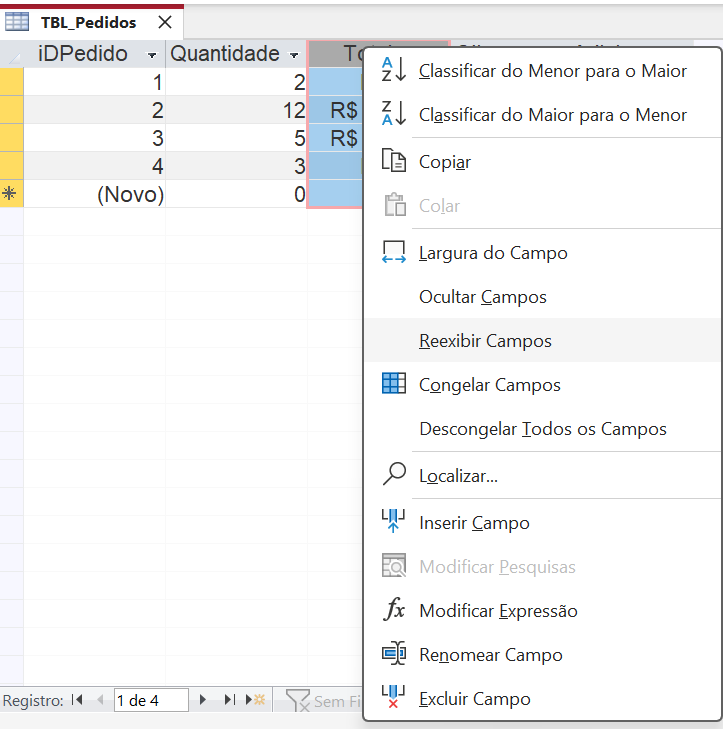
Assim após selecionar os campos que você deseja reexibir, eles ficarão visíveis na tabela.
Não se esqueça de comentar o que achou, compartilhar esse artigo com quem gostaria de saber disso e continuar acompanhando nosso Blog!
Até o próximo tutorial!!