
Reading time: 1 minute

Neste conteúdo sobre VBA do Microsoft Access, mostrarei como dar zoom em um TextBox ou Caixa de Entrada com um único clique em um campo designado usando apenas uma linha de código VBA.
Vamos mostrar também como adicionar um botão de Zoom que funciona em qualquer campo, definindo o foco para o último controle ativo.
Abordaremos o uso do evento ‘On Click’ para campos e botões, discutiremos os métodos ‘SetFocus’ e ‘Screen.PreviousControl’ e abordaremos algumas dicas comuns de usabilidade para trabalhar com o Zoom em formulários do Access.
A primeira forma de dar zoom em um textbox é usar o evento ‘DblClick1‘ de uma Caixa de Texto, conforme tela abaixo:
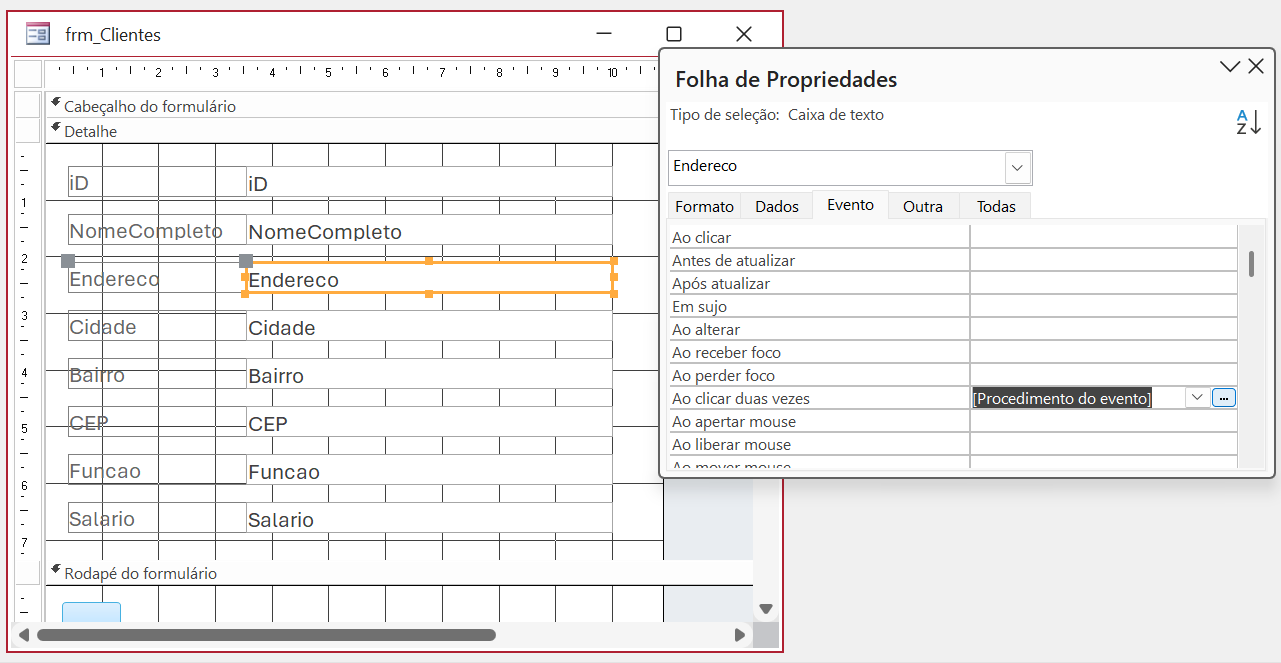
Em seguida, devemos adicionar a seguinte linha de comando
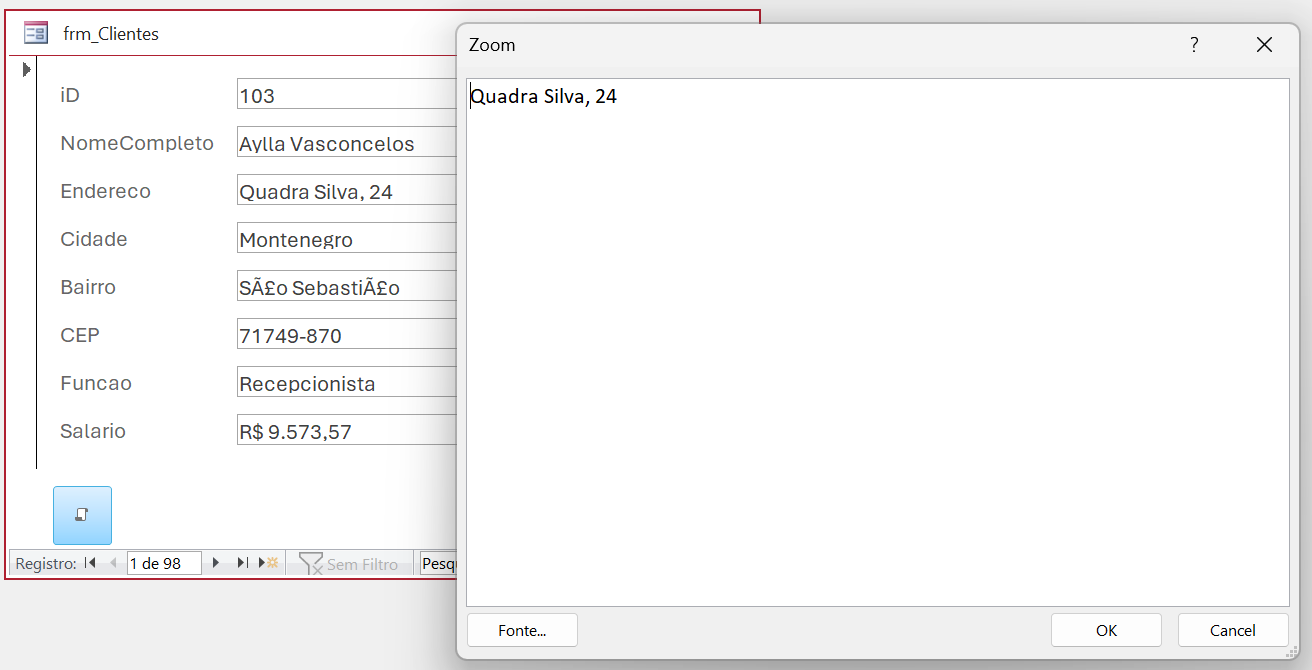
DoCmd.RunCommand acCmdZoomBoxAssim, quando você exibe o formulário e dar 2 cliques sobre a caixa de texto ‘Endereco’, abre-se a caixa de zoom, conforme imagem abaixo:
Outra forma de dar zoom em um TextBox, é adicionando um botão de comando para chamar a propriedade Zoom, conforme imagem abaixo
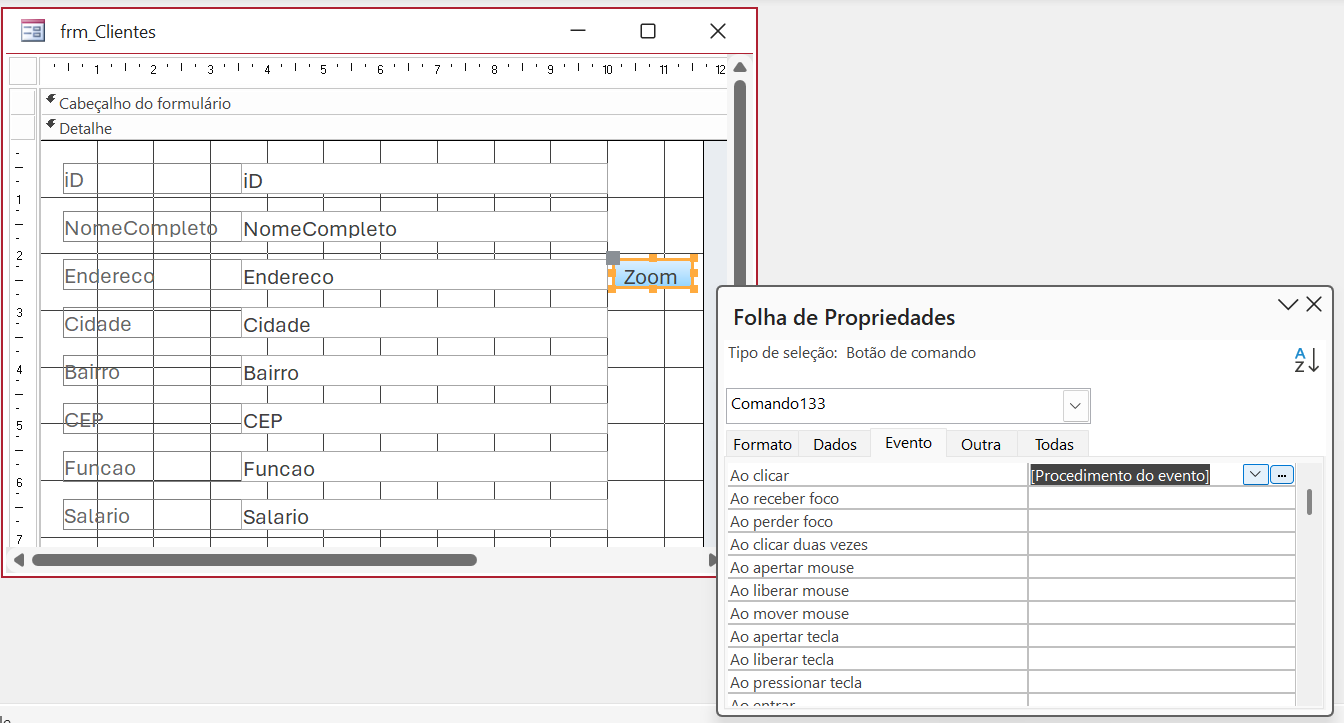
Agora devemos adicionar a seguinte linha de comando
Me.Endereco.SetFocus
DoCmd.RunCommand acCmdZoomBox
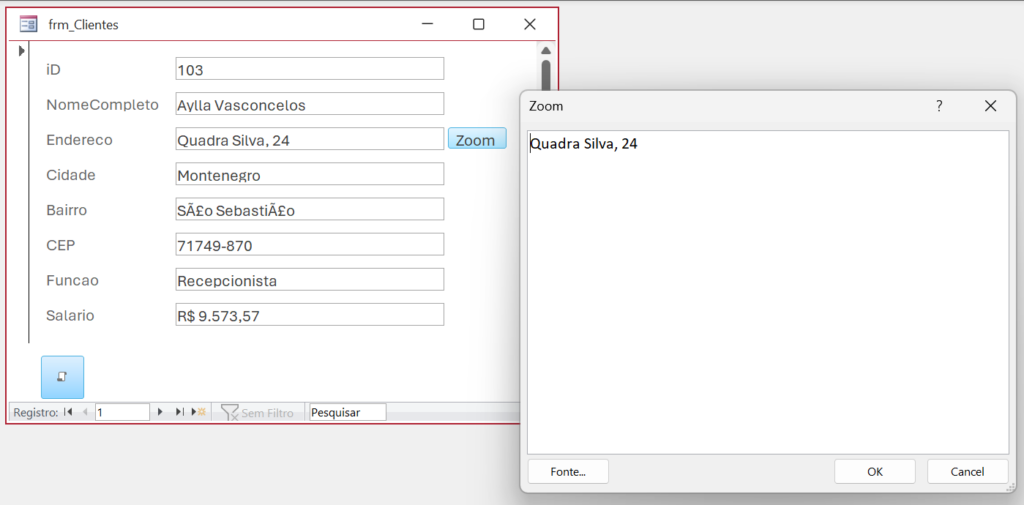
Assim, quando clicarmos sobre o botão ‘Zoom’, abre-se a caixa de zoom, conforme imagem abaixo:
Agora podemos colocar um comando para dar zoom em qualquer TextBox que estiver selecionado, conforme linha de comando abaixo
Screen.PreviousControl.SetFocus
DoCmd.RunCommand acCmdZoomBox
Fácil não?
Até o próximo tutorial!!