
Reading time: 3 minutes
Vincular um arquivo texto (como .txt, .csv, .dat) no Microsoft Access, ao invés de importá‑lo, traz vários benefícios práticos, principalmente quando os dados vêm de outros sistemas ou são atualizados com frequência
O primeiro deles é que os dados sempre atualizados. O Access lê diretamente o arquivo texto original. Se o arquivo for alterado fora do Access (por outro sistema, planilha ou processo automatizado), as mudanças aparecem imediatamente nas consultas e relatórios.
O segundo benefício é que evita duplicação de dados. Como os dados não são copiados para o banco, você elimina versões duplicadas da mesma informação. Neste sentido, reduz risco de inconsistências entre arquivos e tabelas importadas.
Para exemplificar nosso conteúdo, vamos mostrar um passo a passo de como vincular um arquivo texto no access.
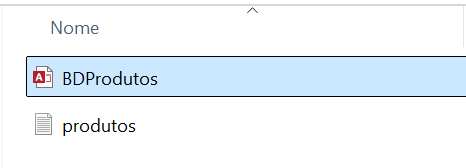
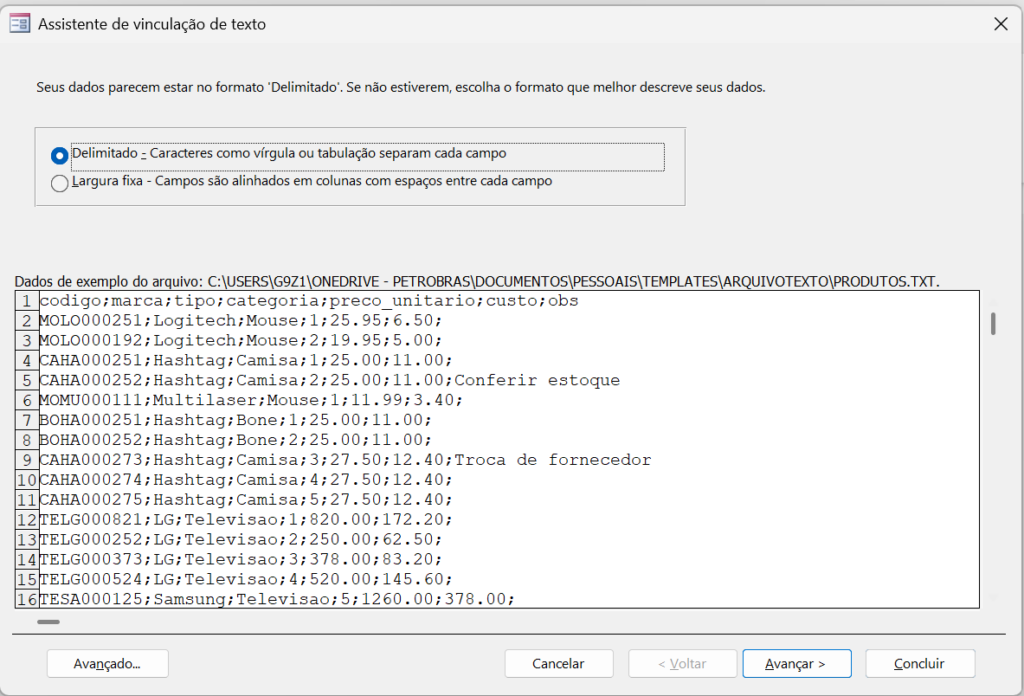
Nossa missão é trazer para o access o arquivo texto ‘produtos’, conforme imagem abaixo
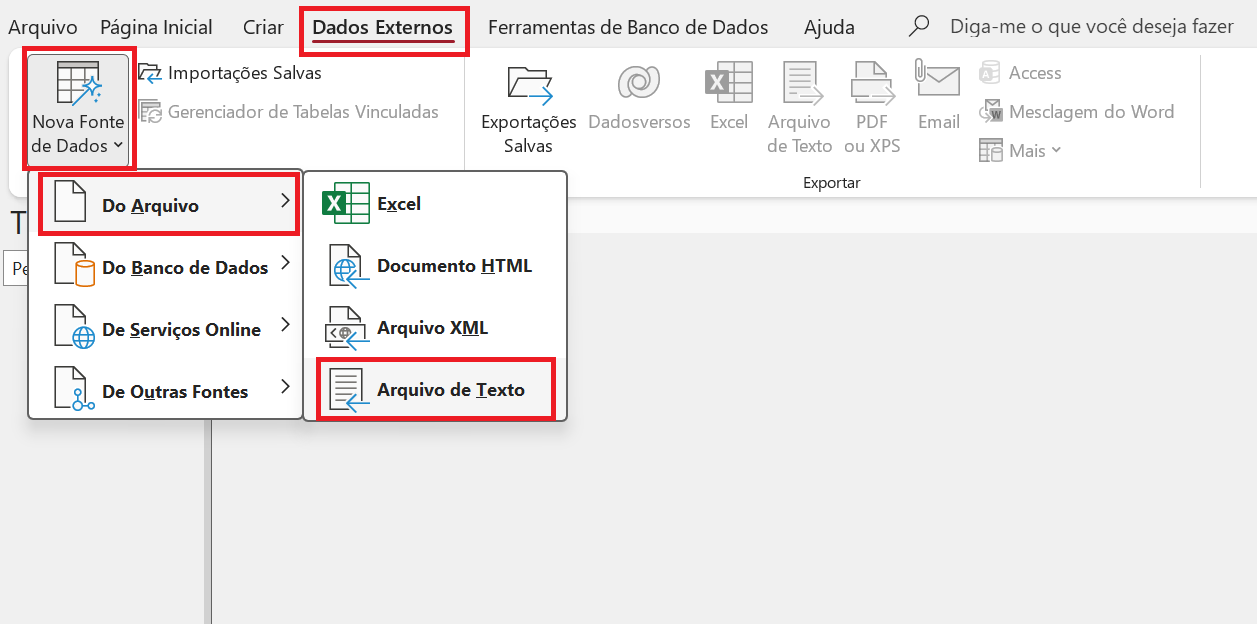
Agora, após abrir o arquivo é seguir o seguinte passo: Dados Externos > Nova Fonte de Dados > Do Banco de Dados > Arquivo Texto
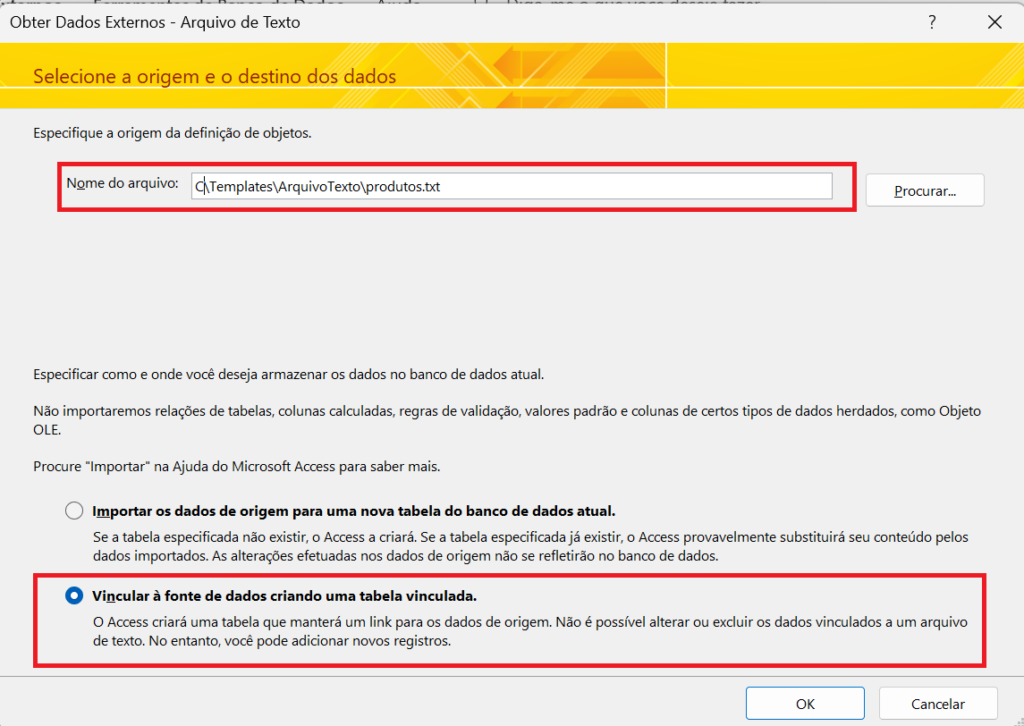
Logo em seguida, abrirá uma janela de um Assistente para que você selecione o arquivo para vinculação e escolha a opção de vincular, conforme a figura abaixo.
Após pressionar ‘Ok’, o Access lhe mostrará a 2ª Janela do Assistente, para que você identifique o Delimitador do arquivo. Caso você não saiba, o delimitador é o tipo de caractere dentro do arquivo, que diferencia um campo do outro, ou seja uma coluna da outra. Neste nosso exemplo repare que o delimitador é o ponto e vírgula (;).
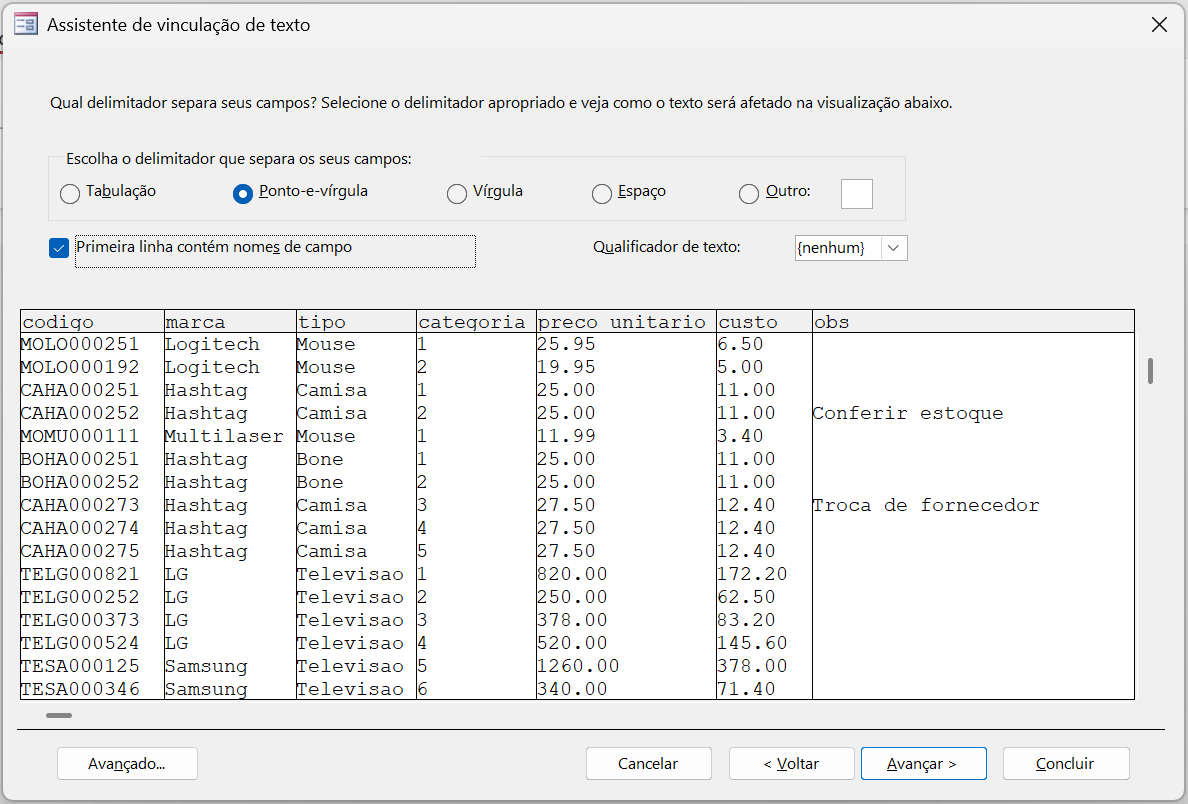
Após clicar em ‘Avançar’ repare que as colunas já ficam divididas e automaticamente o Access identifica o delimitador e seleciona para você. Repare que há uma opção chamada ‘Primeira linha contém nomes de campo’. Isto significa dizer que o Access já identificou o cabeçalho de cada coluna e se você marcar esta opção ele já cria automaticamente para você.
Se você perceber direitinho, no canto inferior da imagem acima, temos uma botão chamado de ‘Avançado’. Est opção serve para você ignorar algumas consultas no carregamento, caso você queira, ou alterar o tipo de dado de cada campo, caso você deseje também.
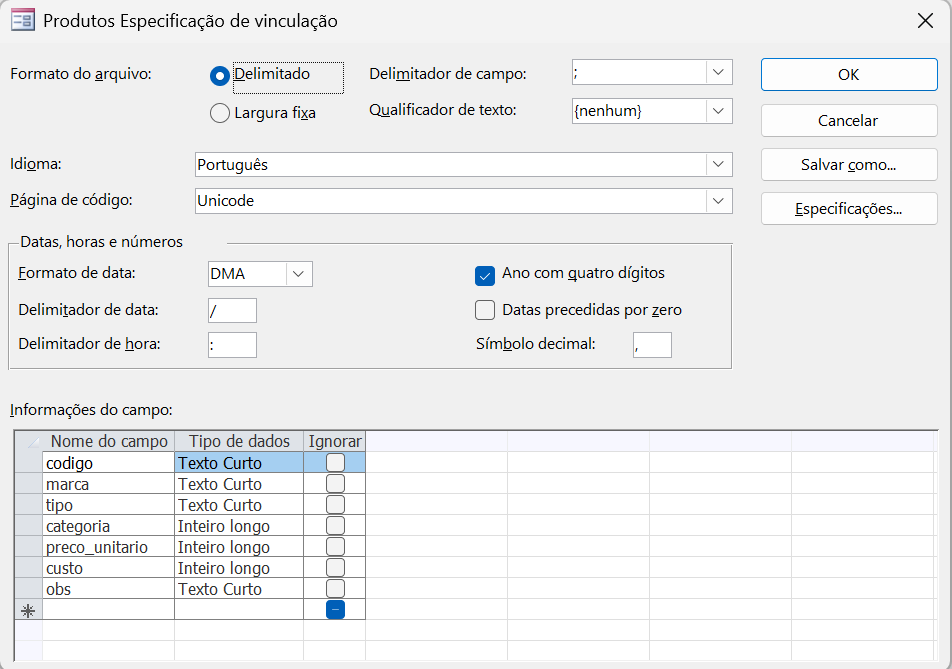
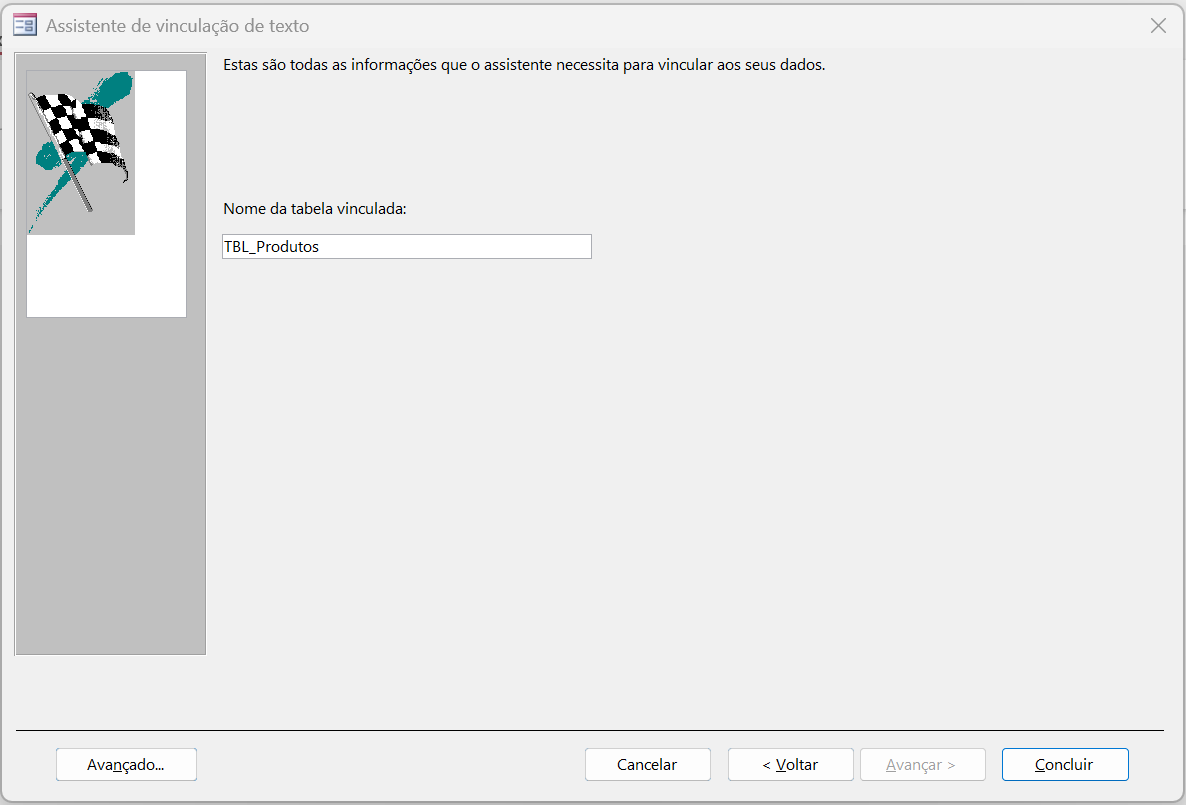
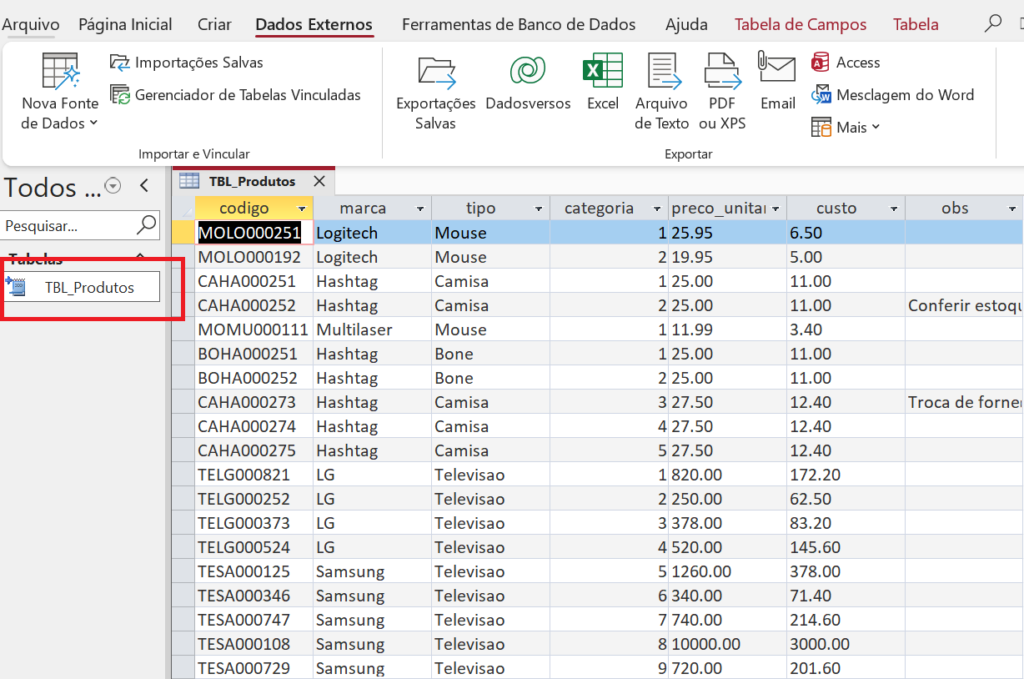
Como este nosso exemplo é bem específico, não há necessidade de configurar nenhum campo e também não iremos ignorar nenhuma coluna. Ao clicar em ‘Avançar’, nós chegamos na última janela do assistente para vincular um arquivo texto. Agora basta renomear, se você desejar, e clicar em concluir. Neste nosso exemplo estou renomeando o nome da tabela para ‘TBL_Produtos’.
Logo em seguida, o Access encaminha uma informação mostrando o local do arquivo que foi vinculado. Perceba que o ícone do arquivo vinculado é o arquivo de texto mais uma seta do lado esquerdo do ícone, conforme podemos ver abaixo:
Isso retornará o seguinte resultado:
que de uma base de 6344 serviços, 5378 são relacionados a pintura e 966 não são relacionados
Se você quiser aprender mais sobre como vincular um arquivo texto no Access ou tiver alguma dúvida, não hesite em deixar um comentário abaixo. Estamos aqui para ajudar!
Até o próximo artigo!